
こんにちは!ふみのです
「市販の家計簿アプリやノートだと、なかなか自分に合うものが見つからない…」
「デザインセンスがないから、ゼロから手作りするのは無理!」
そんな方におすすめなのが、無料デザインツール「Canva(キャンバ)」を使って、お気に入りのテンプレートを組み合わせる方法です。
今回は、デザインが苦手な方でも絶対に失敗しない「パーツを切り貼りするだけ」の超簡単なオリジナル家計簿の作り方をご紹介します。
後半では、GoodNotesでパッとページが切り替わる「ハイパーリンク(タブ)」の付け方も解説!
自分にぴったりな理想の家計簿を作りたい方は、ぜひ一緒にチャレンジしてみてくださいね!
※私はパソコンがあるので、パソコンを使ってデザインを作成していますが、スマホやiPadしかない人も同じように作成できます。
【ipad】GoodNotes・手書きでかわいい家計簿の作り方
無料デザインツール「Canva(キャンバ)」を使ってかわいい家計簿を作っていく12ステップをご紹介ます。
ステップ1:キャンバスのサイズを設定する
まずはCanvaを開き、右上の「カスタムサイズ」をクリックします。
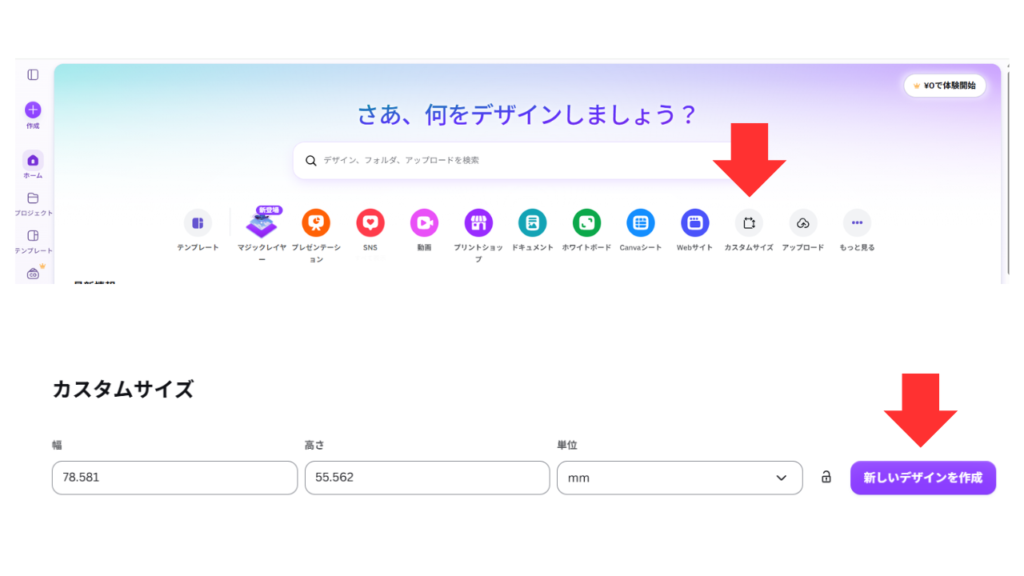
- 幅: 297mm
- 高さ: 210mm (※iPadなどの画面で見やすいA4横サイズです) 入力したら、「新しいデザインを作成」をクリックしましょう。
297×210を入力すると、78.581×55.562になります
ステップ2:白紙のページを複数作おく
真っ白な1ページ目が開いたら、画面下のプラスマーク(+)を押して、あらかじめ白紙のページを何枚か追加しておきます。
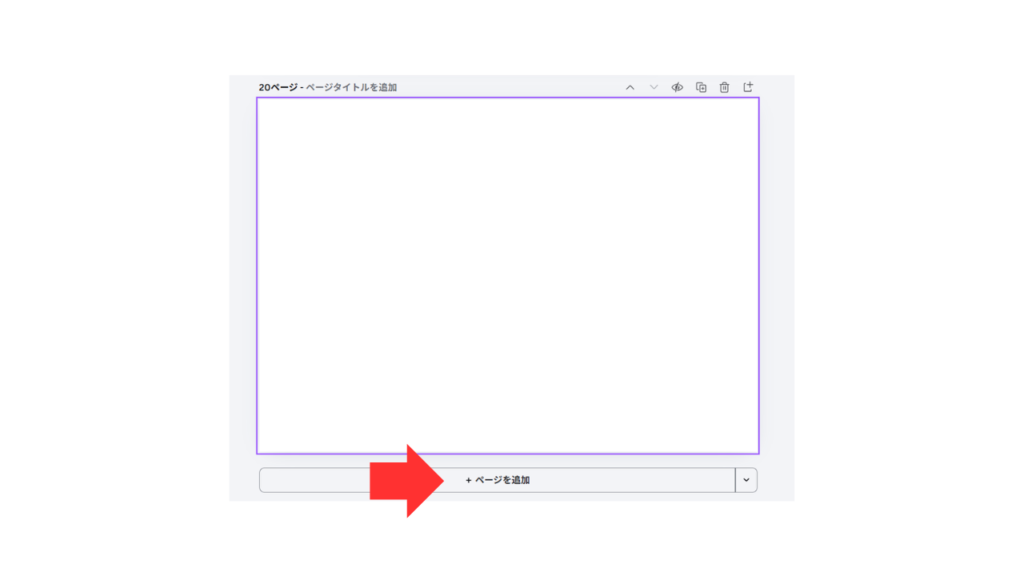
💡ポイント: 2ページ目以降は、素材を集める「ネタ置き場(パーツ集め用)」として使います。
ステップ3:【超重要】デザインのイメージを決める
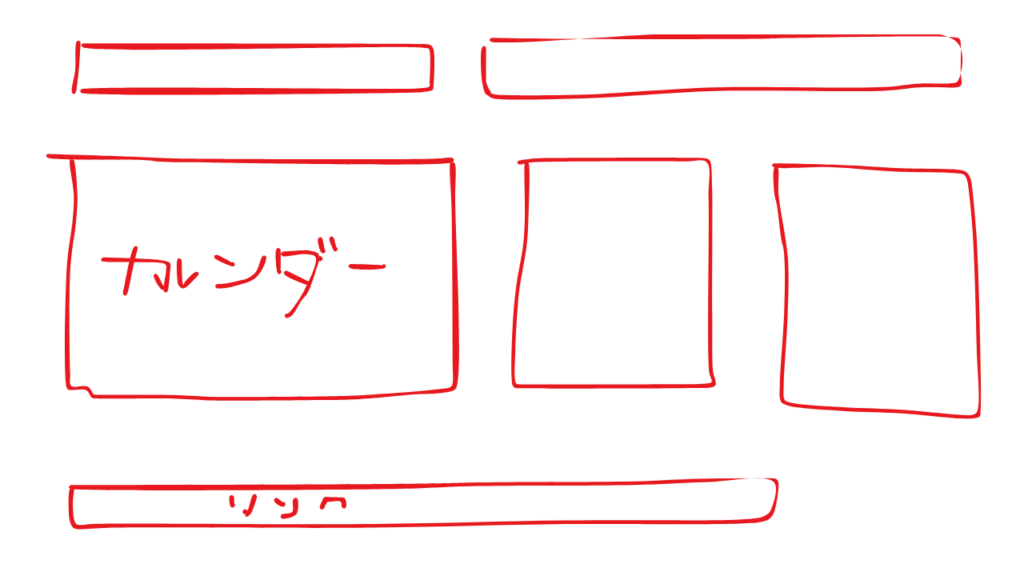
いきなり作り始める前に、まずは「どんな家計簿にしたいか」の完成案(レイアウト)を頭の中や紙にざっくり書き出しておきます。
ここが決まっていると、この後の作業がめちゃくちゃスムーズになります!
ステップ4:お気に入りの「パーツ」を探して集める
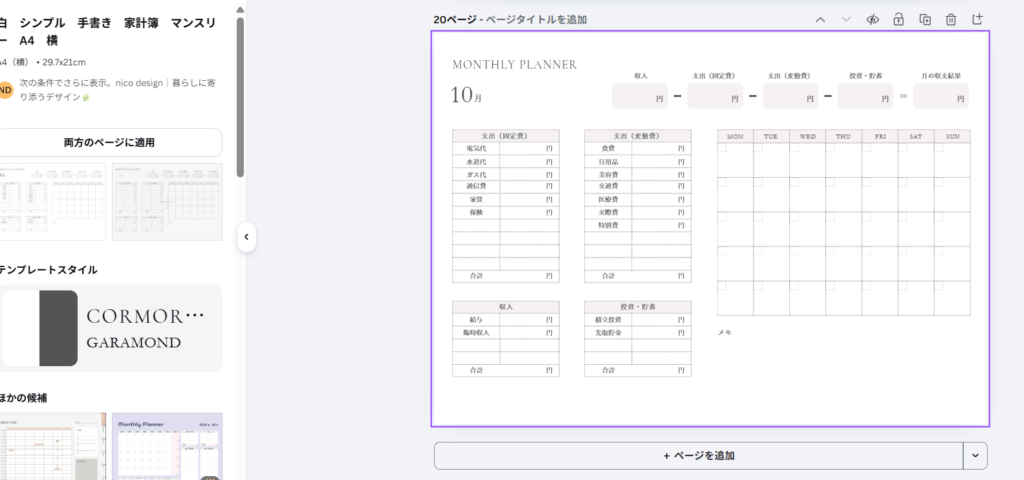
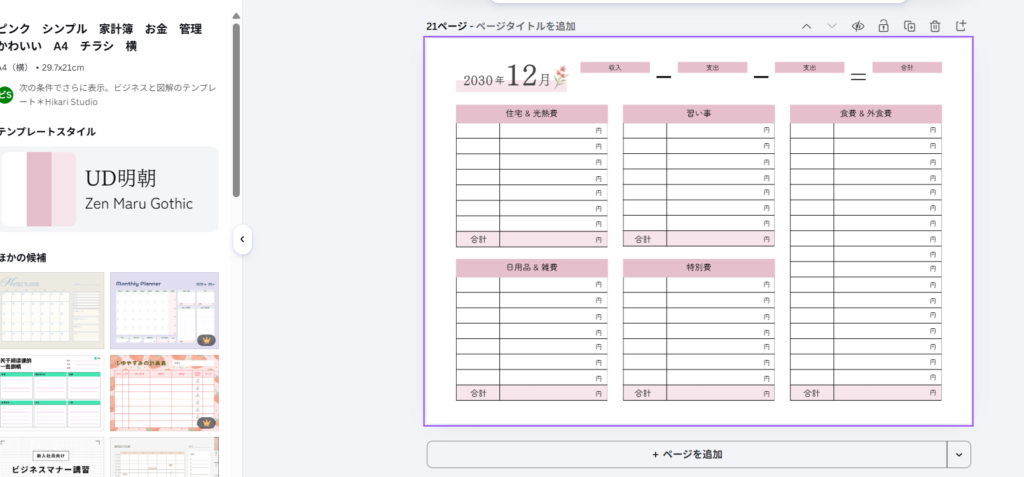
左側のメニューの「テンプレート」から、使いたい項目(例:「家計簿」「表」「マンスリー」など)を検索します。
このテンプレートのこの枠、使いたいな!」というものが見つかったら、ステップ2で用意した2ページ目以降の白紙ページにどんどん挿入していきましょう。
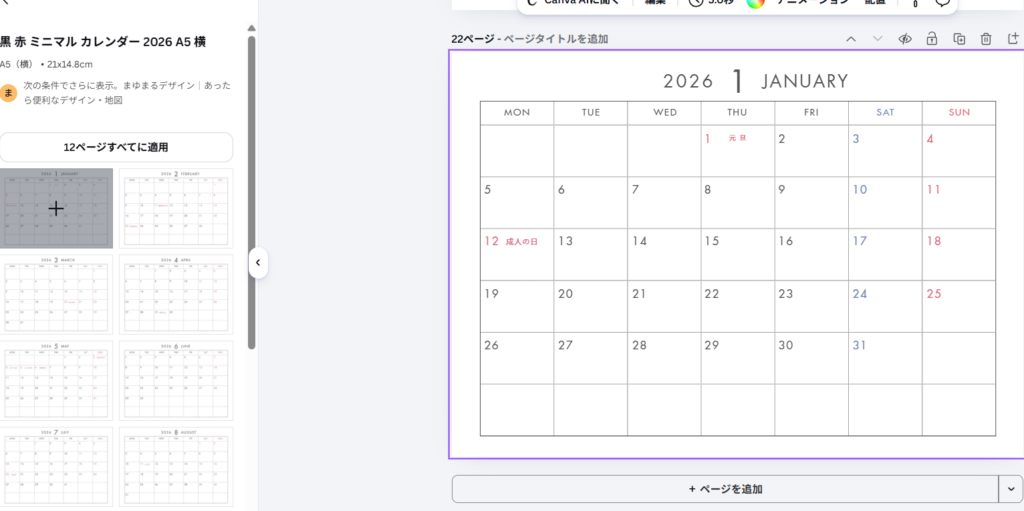
📅 カレンダーの探し方のコツ
- 特定の年のカレンダーにしたい時: 「2026年 カレンダー」のように年数を入れて検索
- 万年カレンダー(日付なし)にしたい時: 「カレンダー 日付なし」や「カレンダー 枠」だけで検索
例えば
ステップ5:パーツを組み合わせて1ページ目を完成させる
すべての素材が揃ったら、いよいよ1ページ目に家計簿を組み立てていきます。
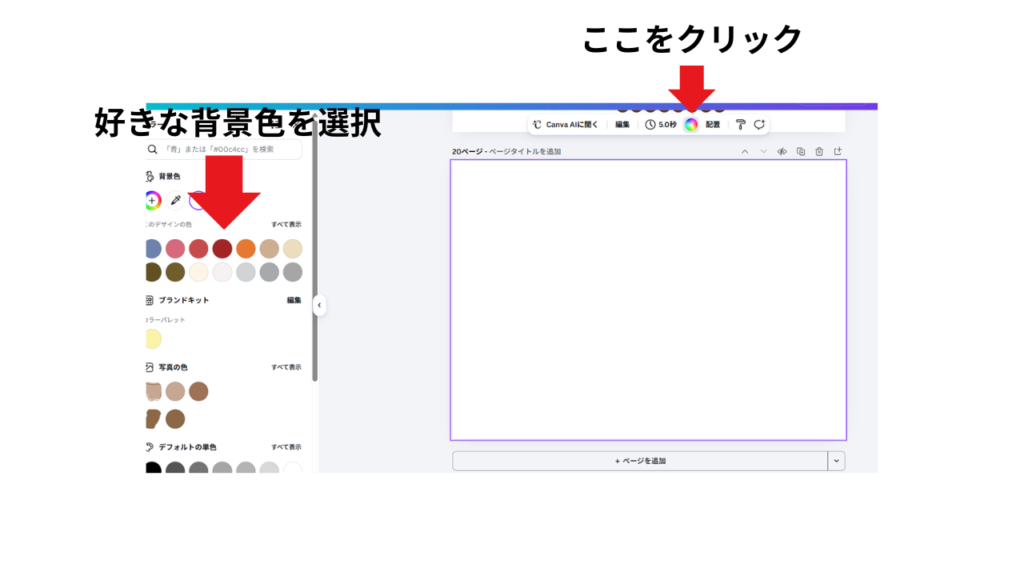
①背景色を決める: 背景の色を変えたい人は、先に1ページ目の背景色を設定しておきます。
②パーツをコピーする: 2ページ目以降の使いたいパーツのページから、使いたい数字や枠をドラッグしてまとめて選択し、コピー(Ctrl+C / Cmd+C)します。
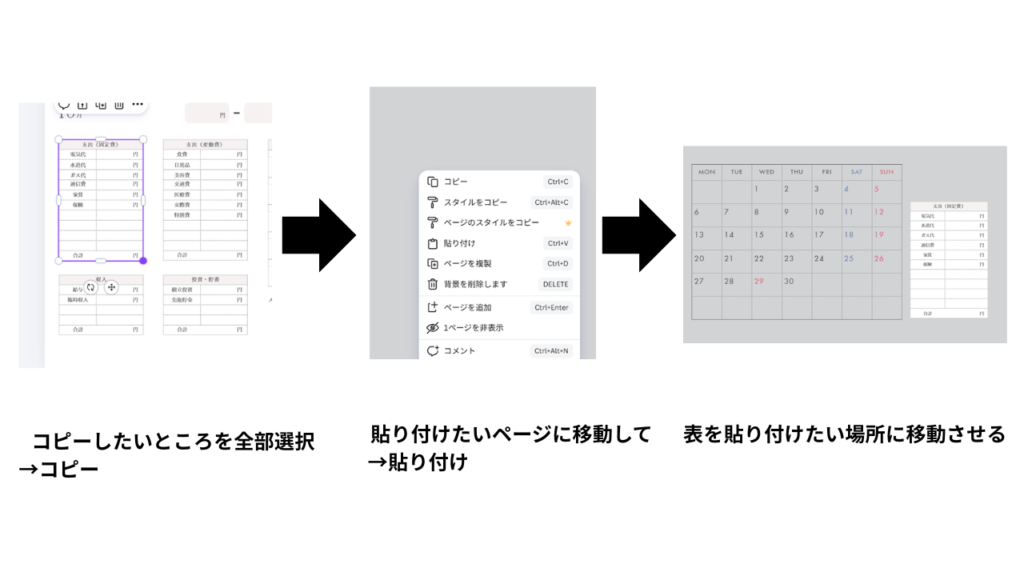
③1ページ目に貼り付ける: 1ページ目に移動して貼り付け(Ctrl+V / Cmd+V)し、配置したい場所へ動かします。
カレンダーや表などすべてのパーツを貼り付けます。
貼り付けたパーツで変更したい場所はここで修正!
全体のフォントや文字サイズ、色をここで自分好みに統一します。
ステップ6:12ヶ月分に複製する
1ページ目が完璧にできあがったら、そのページを「複製(コピー)」して、2月、3月…と次の月を作っていきます。
日付なし(万年家計簿)の場合は そのまま12枚分、ポンポンと複製すれば完成です!
月ごとにカレンダーを変えたい場合は空白ページにテンプレートから各月のカレンダーを呼び出し、各月のページにコピー&ペーストで作成していきます。
【応用編】GoodNotesで動く!ハイパーリンク(タブ)の付け方
ここからは、家計簿のページをワンタップでパッと切り替えられる「ハイパーリンク機能」を作っていきます。
ステップ7:リンク用の「ボタン」を12か月分作る
①左メニューの「素材」から、丸や四角の図形を1個作成します。
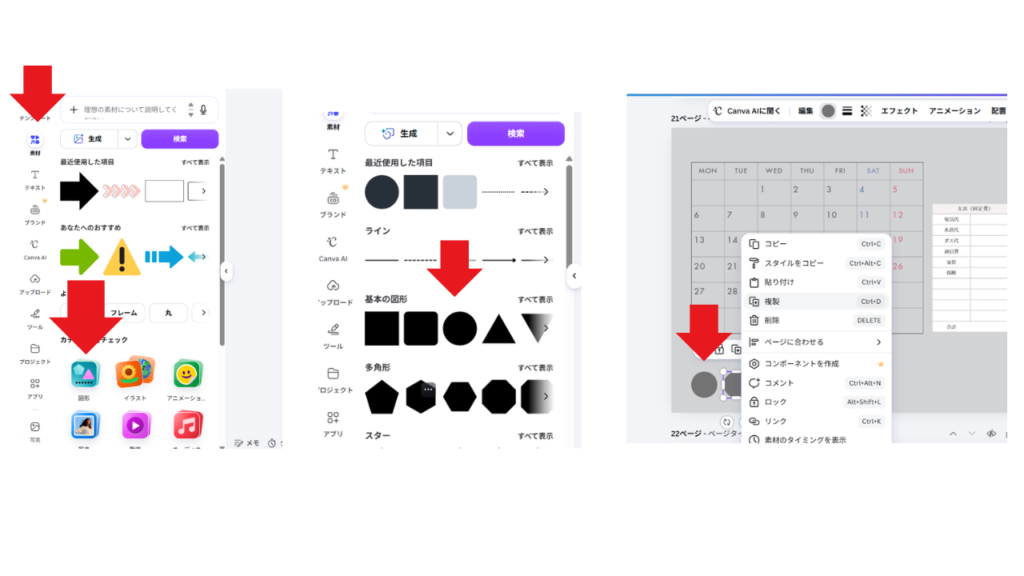
②その中にテキストで「1」と入力するか、表のフォントをコピーして数字を入れ、サイズや色を調整します。
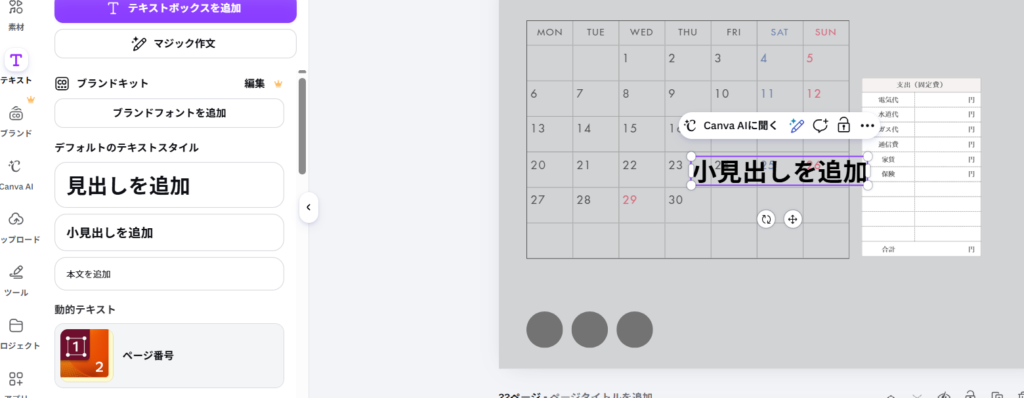
③できあがったボタンをコピー&ペーストして、合計12個(1〜12月分)並べます。
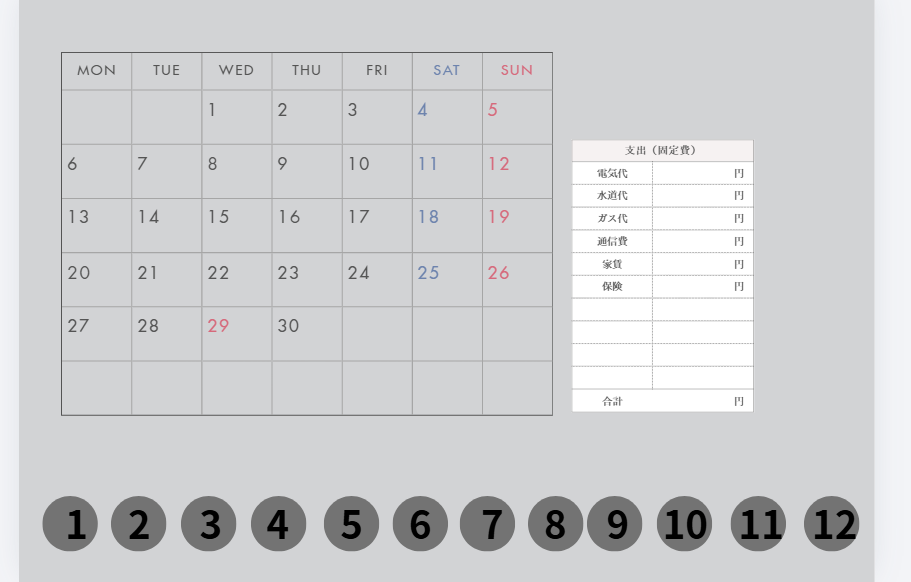
ステップ8:数字にページリンクを挿入する
それぞれの数字に、対応するページへのリンクを紐づけていきます。
①「1」の数字を右クリック(または長押し)して、「リンク」を選びます。
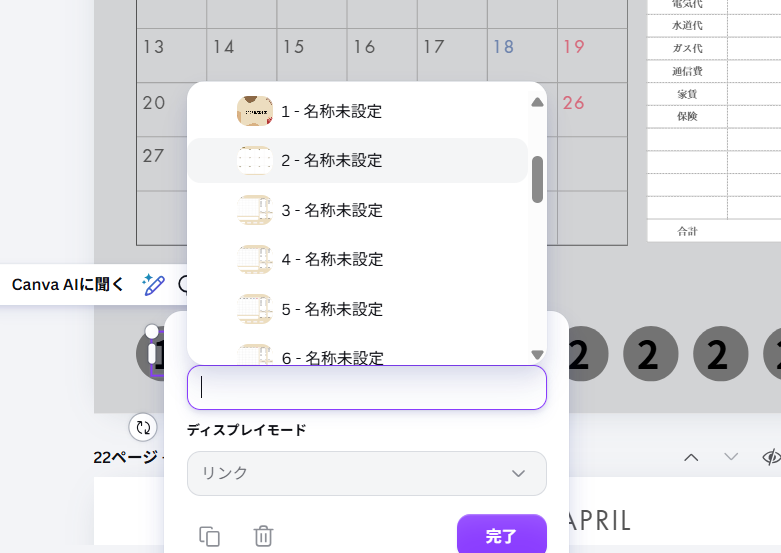
リンク設定の画面が開くので、「このデザイン内のページ」から「1月のページ」を選んで挿入します。
同じように、2の数字には2月のページ、3の数字には3月のページ…と順番に設定していきます。
⚠️ 注意ポイント: ここでリンク先を間違えてしまうと、後から修正するのがかなり大変になります!挿入する場所とリンクページがあっているか、しっかり確認しながら作業しましょう!
ステップ9:ボタンと数字を「グループ化」する
リンクがすべて貼り終わったら、1〜12の数字と図形をまとめて選択して「グループ化」します。
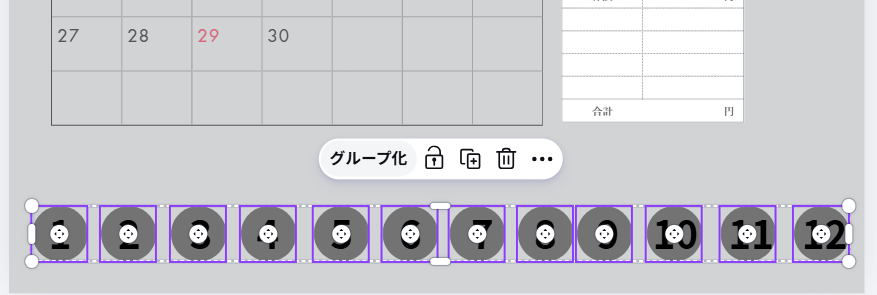
もし数字が消えたりズレたりして、うまくグループ化できない時は
一気に全部やろうとせず、以下の順番で小分けにグループ化すると絶対に失敗しません!
・まずはベースの「丸(図形)だけ」をすべて選んでグループ化する
・次に、その上の「数字だけ」をすべて選んでグループ化する
・最後に「グループ化した丸」と「グループ化した数字」を一緒に選択してグループ化する
ステップ10:他の月(2月〜12月)のページにコピペする
1月に完成した「12か月分のリンクボタン(グループ化されたもの)」をコピーします。
そのまま2月から12月のすべてのページに、ペースト(貼り付け)していきましょう。
すべてのページに同じ位置にボタンが配置されればOKです。
ステップ11:【超重要】PDF形式でダウンロードする
1月から12月までの全ページができあがったら、右上の「共有」→「ダウンロード」をクリックします。
- ファイルの種類: 必ず「PDF(標準)」または「PDF(印刷用)」を選択してください。
⚠️注意: 画像(PNGやJPEG)でダウンロードしてしまうと、せっかく作ったハイパーリンクが動かなくなってしまいます!
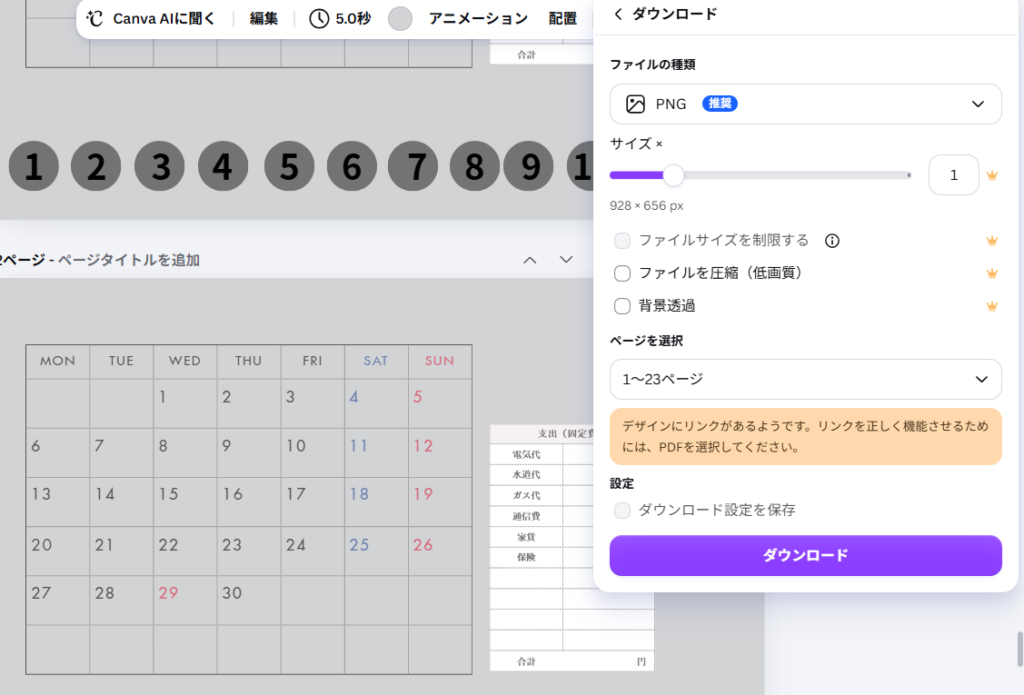
ステップ12:GoodNotesに読み込んで完成!
ダウンロードしたPDFファイルをGoodNotesアプリに読み込みます。
閲覧モード(ペンが使えないモード)にして、数字のタブをタップしてみてください。
狙った月のページにパッと切り替われば、ついにあなただけの理想のハイパーリンク付き家計簿の完成です!お疲れ様でした!
最初は時間がかかるかもしれませんが、慣れればいくらでも作成できます!
まとめ|【ipad】GoodNotes・手書きでかわいい家計簿の作り方
デザインが苦手、パソコンが苦手な人でも簡単にできる、家計簿の作り方をご紹介しました。
基本のテンプレートができれば、ここからステッカーを追加したり、テンプレートに素材を追加してデザインしたり、いろんな楽しみ方ができます。
もし、文章でわかりにくいなと思った方は動画でも解説しているので手順を確認してみてください。